「新しく買ったWindows 11のPCで、前のPCでは動いていた古いソフトが起動しない」「最初は使えたのに、久しぶりにクリックしたら起動しなくなった」。PCサポートの仕事をしていると、こうした相談があります。管理人も先日、署名のない古いドローソフトが、新しいPCで起動せず、原因を調べました。この記事では、その調査をもとに、古いソフトが動かない原因、元からWindows 11で動かないソフトの見分け方、そして原因になりやすい「スマートアプリコントロール(Smart App Control)」の仕組みと対処法をまとめます(2026年11月21日時点の情報です)。
先に結論
- 新しいPCだけ動かない、または急に動かなくなった場合は、まずスマートアプリコントロール(SAC)を疑います。署名のない古いEXEやDLLの実行をブロックする機能で、Windows 11 バージョン22H2(2022年9月)から搭載されています。
- 動くかどうかを分けるのは、ビルドの新旧より「SACがオンかどうか」です。Windows 10からアップグレードしたPCでは長らくSACが使えず、新品や初期化直後のクリーンインストール状態では、評価モードで始まったあと、使い方に応じてオンかオフに自動で決まります。
- SACが原因かどうかは、イベントビューアーの「CodeIntegrity」→「Operational」で、イベントID 3077(評価モードなら3076、DLLの読み込み拒否は3033)を探すと確認できます。
- 対処は、SACを「オフ」にするのが基本です。アプリごとの例外登録はできません。2026年4月の更新(KB5083769)以降は、クリーンインストールなしで再びオンにもできます。
- SACをオフにしても起動しない場合は、互換モードの設定を確認します。管理人の実例では、互換モードが「Windows 95」になっていて、外すと起動しました。
- Windows 3.1や95時代の16bitソフトは、Windows 11では動きません。これは設定では直せません。
まず確認:元からWindows 11で動かないソフトなのか
「古いソフト=動かない」とは限りません。Windows 11は64bit版だけですが、32bitのソフトは特別な設定なしで動きます。動かない原因は、次のように分かれます。
| 原因 | 症状の例 | 見分け方 | 対処 |
|---|---|---|---|
| 16bit・DOS時代のソフト(元から非対応) | 「64ビット版のWindowsとの互換性がない」といった内容のエラー。インストーラーの段階で止まることもある | Windows 3.1や95世代のソフトか。インストーラーが16bit製の場合もある | Windows 11では動かない。DOSBoxなどのエミュレーター、仮想環境、旧PC、後継ソフトを使う |
| スマートアプリコントロール(SAC) | 起動ロゴすら出ない、「DLL名:正しくないイメージ」のようなエラー、アプリの一部がブロックされた旨の通知 | イベントビューアーのCodeIntegrityにID 3077(評価モードは3076、DLLの読み込み拒否は3033) | SACをオフにする、または署名済みの新しい版へ移行する |
| 互換モード・互換性の設定 | 起動ロゴのあとに落ちる、一瞬で終了する | アプリケーションログのID 1000で、障害モジュールが互換性関連のDLL(AcGenral.dllなど) | exeのプロパティで互換モードを外す、または別のOS指定を試す |
| 実行環境の不足 | 「.NET Frameworkが必要」などのメッセージ | アプリケーションログの.NET Runtimeエラー | 「Windowsの機能の有効化または無効化」で.NET Framework 3.5を有効にする、VC++ランタイムを入れる |
| ドライバー依存のソフト、Arm版PC | 周辺機器を使うソフトだけ動かない | 設定→システム→バージョン情報の「システムの種類」 | 対応ドライバー版の入手、または対応機器への入れ替え |
この記事では、新しいPCで急に問題になりやすい「SAC」と「互換モード」を中心に説明します。
スマートアプリコントロール(SAC)とは
SACは、アプリを実行する前に、署名とMicrosoftクラウドの評価(レピュテーション)で安全かどうかを判定する機能です。信頼された証明書で正しく署名されているか、クラウド評価で安全と判断されたものだけが通ります。署名がなく、評価の実績もない古いソフトは、どちらにも当てはまらないためブロックされます。EXEだけでなく、読み込まれるDLLも対象です。
SmartScreenは警告を出して、「実行」を選べる場合が多い機能です。SACは選ばせずに止めます。ここが一番の違いです。
3つのモード
| モード | 動作 |
|---|---|
| オン(強制) | 署名・評価を満たさないアプリやDLLの実行をブロックします。ブロックはイベントID 3077に記録されます |
| 評価 | Microsoftの案内では、評価モード中は何もブロックしません。使い方を見て、オンにしても問題が少ないかを判定する期間で、観測の記録はイベントID 3076に残ります。結果に応じて、自動でオンかオフに切り替わります |
| オフ | SACによるブロックはありません。Microsoft Defenderなど、ほかの保護は動き続けます |
いつから搭載されたか
- 2022年9月:Windows 11 バージョン22H2(ビルド22621)で導入されました。ただし、有効にできるのはクリーンインストールした状態だけでした。Windows 10や21H2からのアップグレード機は、設定画面で常にオフでした。
- 2025年11月:Windows Insider Preview(ビルド26220.7070)で、クリーンインストールなしでオン・オフできる変更が先行して公開されました。
- 2026年4月14日:更新プログラムKB5083769(Windows 11 24H2はビルド26100.8246、25H2は26200.8246)で、クリーンインストールなしにオン・オフできるようになりました。段階的な提供で、すべてのPCにすぐ表示されるわけではありません。
- 2026年10月:10月13日の月例更新KB5127648で、SACがオフのPCで「オン」にするオプションがグレーアウトされる既知の不具合が出ました(すでにオンのPCは影響を受けません)。その後、10月28日のオプション更新KB5127936(25H2・26H2向け)で修正されたと報じられています。24H2は、当面レジストリ編集などの回避策が必要とされています。
注意:SACには、アプリごとの例外登録がありません。ウイルス対策ソフトの除外設定に入れても、SACは別の機能なので効きません。自己署名の証明書でDLLに署名しても、Microsoftが信頼する署名にはならないため通りません。
前のPCでは動いたのに、新しいPCで動かない・久しぶりに起動したら動かない理由
同じWindows 11でも、SACが効いているかどうかはPCごとに違います。次のパターンで、動く・動かないが分かれます。
| パターン | SACの状態 | 古いソフトの動作 |
|---|---|---|
| Windows 10からアップグレードしたPC | 使えない(設定でオフ) | 動く |
| 新品・初期化直後のPC(クリーンインストール状態) | 評価モードで開始 | 評価中は基本的にブロックされない |
| 評価が終わって「オン」に確定したPC | オン | 署名のない古いソフトはブロックされる |
| 評価が終わって「オフ」に確定したPC | オフ | 動く |
「最初は動いていたのに、久しぶりに起動したら動かない」場合は、評価モードのあいだはブロックされず、評価が終わってオンに確定した時点から動かなくなった可能性があります。評価の期間や判定の基準は、公開されていません。なお、新品PCでもSACが最初からオフの場合があります。Microsoftの以前の案内では、省略可能な診断データをオフにしているとSACがオフになる、とされていました。
管理人が見た実例では、同じ環境で古いソフトが動いていた他のPCはどれもSACがオフで、動かないPCだけがオンでした。他のPCがオフの理由は、Windows 10からのアップグレード機でSACが使えない、評価中に自動でオフになった、誰かが手動でオフにした、のどれかで、PCの状態を見ないと判別できません。動かないPCについては、古いソフトをほとんど起動していなかったので、ブロックされる対象として観測されないまま、オンに確定したのでは、と考えています。ただし、これは推測で、確かめる方法はありません。
SACが原因かどうかを確認する手順
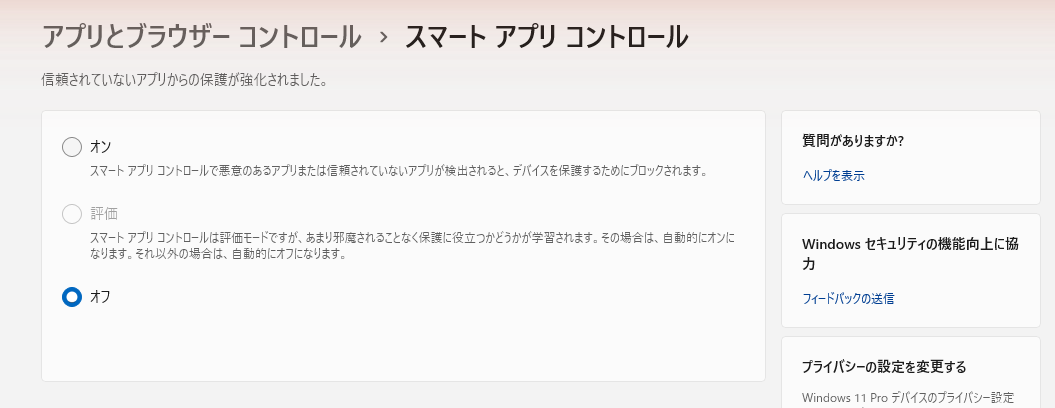
- SACの状態を見る:設定 → プライバシーとセキュリティ → Windows セキュリティ → アプリとブラウザー コントロール → 「Smart App Controlの設定」で、オン・評価・オフのどれかを確認します。オンまたは評価なら、SACが働いています。
- ブロックの記録を見る:イベントビューアー(eventvwr)を開き、アプリケーションとサービス ログ → Microsoft → Windows → CodeIntegrity → Operationalを選びます。イベントID 3077(評価モードは3076)に、ブロックされたファイル名が出ます。ID 3033(署名レベルの要件を満たさず、DLLの読み込みが拒否された記録)も同様に確認します。実例で確認できたのは3033で、draw.exeが同梱のDLLを読み込もうとして拒否されていました。
- ファイル名を確認する:「全般」タブに、起動したexeと、読み込めなかったDLLの名前が出ます。実例では、古いドローソフトのexeが、同梱のDLLを読み込もうとして拒否されていました。
見る場所を間違えないように:イベントビューアーの似た名前に「Compat-Appraiser」があります。これは別のログです。必ず「CodeIntegrity」の「Operational」を開いてください。また、ID 3033は、SAC以外のコード整合性ポリシー(Sモードや、メーカー・組織が入れたポリシーなど)でも記録されます。実例では、3033に加えて、SACの設定が「オン」だったことで、原因をSACと確定できました。
対処法:SACをオフにする
手順は次のとおりです。
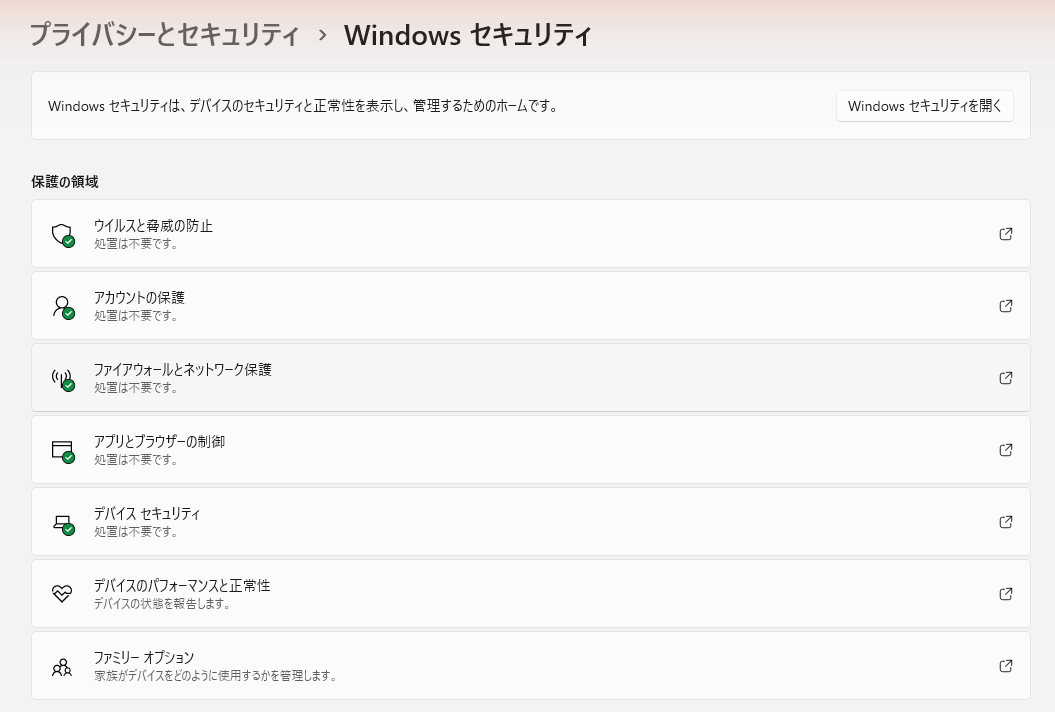
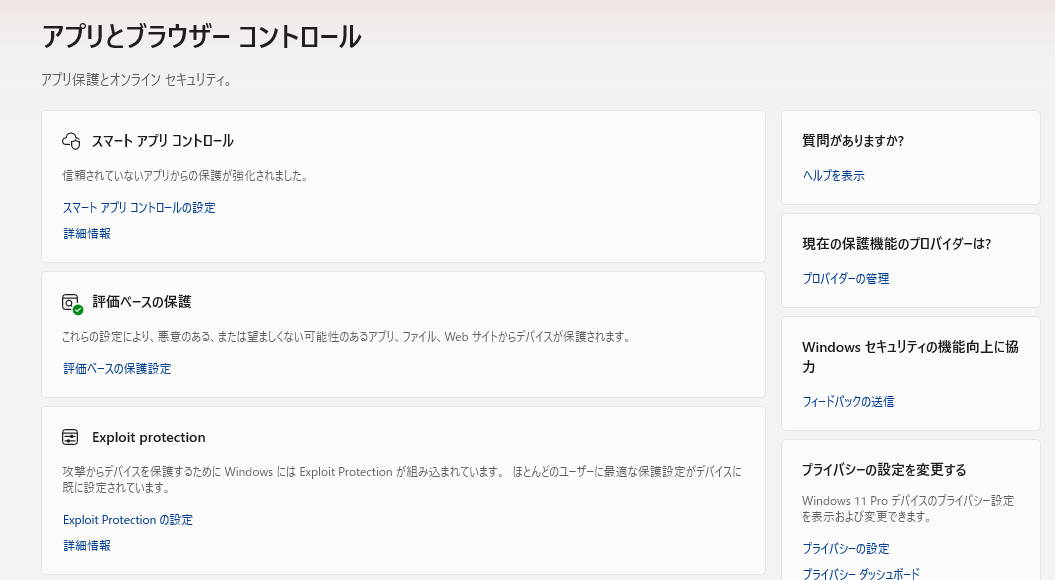
- 設定 → プライバシーとセキュリティ → Windows セキュリティ → アプリとブラウザー コントロール → 「Smart App Controlの設定」を開きます。
- 「オフ」を選び、確認画面が出たら許可します。
- 古いソフトを起動して確認します。反映されない場合は、PCを再起動してから試します。
画面は次の順に開きます。
オフにしても、Microsoft DefenderやSmartScreenなど、ほかの保護は動き続けます。ただし、「署名のない未知の実行ファイルを、実行前に止める」という層はなくなります。オフにする場合は、次のような補完をしておくと安心です。
- 日常の作業は標準ユーザーで行い、管理者権限は使い分ける
- Microsoft Defenderのリアルタイム保護とクラウド提供の保護を有効にしておく
- 古いソフトで作ったデータは、別の媒体にもバックアップする
- 古いソフトでメールやWebを見ない運用にする
SACは、2026年4月のKB5083769以降のPCなら、あとから再びオンにできます。ただし、10月のKB5127648を入れたPCでは、オンにするオプションがグレーアウトされる場合があります。25H2・26H2では、10月28日のKB5127936以降で修正されています。直らない場合の回避策は、窓の杜の記事(参考情報に記載)で案内されています。オフにする前に、再びオンにしたくなる場面があるか考えておくと安心です。
SACをオフにしたくない場合の選択肢
| 方法 | 内容と注意点 |
|---|---|
| 旧PCで使い続ける | 一番手堅い方法です。ネットから切り離せるなら、さらに安全です。旧PCは処分せずに残します |
| 仮想環境で動かす | VirtualBoxやVMware Workstationなどに、古いWindowsや別の環境を入れて動かします。 |
| 署名済みの新しい版へ移行する | メーカーが署名付きの新版を出していれば、それが一番安全です。販売終了したソフトは難しいです |
| データを書き出して別のソフトへ乗り換える | 図面や文書をEMF、PDF、PNGなどで書き出し、新しいソフトで再作成します。ソフト固有の形式は、乗り換え先で読めるか実ファイルで確認してください |
SACをオフにしても起動しないとき:互換モードを確認
管理人の実例では、SACをオフにしたあと、起動ロゴは出るのに、その先で止まりました。CodeIntegrityのログには新しいブロックが出ていなかったので、SACは解消していて、別の原因でした。次の順で調べます。
- イベントビューアー → Windows ログ → アプリケーションで、起動した時刻の「アプリケーション エラー(ID 1000)」を探し、「エラーが発生しているモジュールの名前」を確認します。
- 実例では、モジュールがAcGenral.dll(互換性の仕組みのDLL)で、例外コードは0xc0000005(アクセス違反)でした。このDLLが出たら、exeに互換モードなどの設定が入っていることを疑います。
- exeを右クリック → プロパティ → 互換性タブで、チェックが入っていれば外します。「すべてのユーザーの設定を変更」の中も確認します。
- 設定が見当たらないときは、レジストリの「HKCU\Software\Microsoft\Windows NT\CurrentVersion\AppCompatFlags\Layers」と、HKLMの同じ場所に、exeのパスと値(例:WIN95)が残っていないか確認します。
実例では、いつの間にか互換モードがWindows 95に設定されていて、チェックを外したら起動しました。いつ、なぜ設定されたのかは分かっていません。互換モードを試すときは、設定した値をメモしておくと、あとで戻しやすくなります。
余談:後方互換とセキュリティの間で揺れるWindows
SACを調べていて感じたのは、Windowsが抱えている難しさです。ここからは管理人の見方も混ざった余談です。
Windowsは、世界中の数えきれないPC、周辺機器、業務ソフトの上で動いています。20年以上前に作られた業務ソフトを、今も使っている会社や個人事業所は少なくありません。そのためMicrosoftは、古いソフトを一気に切り捨てることができません。一方で、署名のない実行ファイルは、マルウェアの入り口になりやすいのも事実です。SACは、その両方を満たそうとした仕組みに見えます。署名やクラウドの評価で安全と言えるものだけを通す一方で、最初は評価モードで様子を見て、合わなそうなPCではオフにします。さらに、オフにもできます。これは、使えなくなる人を出さないための配慮だと、管理人は受け取っています。
ただ、その配慮の代償として、仕組みが分かりにくくなっています。同じWindows 11でも、SACの状態はPCごとに違います。古いソフトが動くかどうかも、PCごとに違います。サポートの現場では、これが「前のPCでは動いたのに」という相談の元になります。
怪しいソフトを隔離して試す、という逃げ道も、家庭用のPCでは使いにくいのが現状です。Windows標準の使い捨て仮想環境「Windows Sandbox」は、Microsoft Learnによると、Home版では使えません。今回の相談機もHome版で、Hyper-Vの仮想環境で古いWindowsを動かす案は使えませんでした。
他のOSはどうしているか
古いソフトの扱いは、OSによって考え方がかなり違います。
| OS | 古いソフトの扱い | 安全性の考え方 |
|---|---|---|
| Windows | 32bitソフトは今も動く。16bitは64bit版で動かない。互換モードも用意されている | 署名やクラウド評価で止めるSACを、評価モードつきで段階的に導入。Sモードという「Microsoft Storeのアプリだけ」の構成もあるが、Sモードから出ると元に戻せない |
| macOS | 2019年のmacOS Catalinaで32bitアプリが動かなくなった。Intel向けアプリを動かすRosetta 2も、macOS 27が完全対応の最後で、macOS 28(2027年秋の見込み)でほぼ終わる予定 | Appleは、ハードもOSもほぼ一社でそろえられるため、期限を決めて切り捨てる方針。開発者に移行を促す警告も出している |
| iPhone・Android | アプリは公式ストア経由が基本。OSの更新で、古いアプリが動かなくなることもある | アプリごとに隔離する「サンドボックス」が前提の設計。パソコンのように、ソフトが他のソフトやファイルへ自由に触れる作りではない |
Appleは、ハードウェアからOSまでを自社で決められるので、移行の期限を切って、古いものを切り捨てやすい立場です。スマホは、最初から「アプリを隔離する」前提で作られています。それに対してWindowsは、「何でも動く自由なパソコン」として広がってきたOSで、その自由さが、そのまま守りにくさにもなっています。(macOSやスマホの話は、管理人が一般的に理解している内容と、下の参考情報に基づく整理です。)
SACは、この自由さを残したまま、守りを一段上げようとする試みです。その分、動かない古いソフトが出て、サポートの現場に相談が来るのだと思います。古いソフトを使い続けるなら、そのソフトを使うPCは、ネットにつなぐ範囲を絞る、データをこまめにバックアップするなど、守り方を別に考えておくと安心です。
まとめ
古いソフトが新しいWindows 11で動かないときは、次の順で調べると、無駄が少なくなります。
- 元から動かないソフトか:16bit・DOS時代のソフトは、Windows 11では動きません。
- SACか:新しいPCだけ動かない、または急に動かなくなったら、CodeIntegrityのイベントID 3077を確認します。SACは22H2(2022年9月)から搭載され、クリーンインストール状態で評価モードから始まります。
- 対処:SACをオフにするのが基本です。個別の例外はできません。オフにするときは、標準ユーザー運用やバックアップなどで補います。
- それでも動かないとき:アプリケーションログのID 1000で障害モジュールを見て、互換モードの設定を確認します。
古いソフトをこの先も使い続けるなら、データの書き出しや、旧PCを残す運用も考えておくと安心です。
参考にした情報
- Microsoft Learn:Test your app with Smart App Control
- Microsoft Learn:Understanding App Control events
- Microsoft Learn:NTVDM and 16-bit app support
- Microsoft サポート:2026年4月14日 KB5083769(OSビルド 26200.8246 と 26100.8246)
- BleepingComputer:KB5083769のリリースノート(SACの変更)
- 窓の杜:2026年10月パッチに新たな問題、スマート アプリ コントロールをONにできない
- 窓の杜:Windows 11 バージョン22H2の新機能を使いこなす
- @IT:Windows 11 22H2の新たなセキュリティ機能「スマートアプリコントロール」を試してみた
- ASCII.jp:「スマートアプリコントロールの設定」でWindows 11の守りがさらに強固に
- NEC LAVIE:スマートアプリコントロールについて(PDF)
- Microsoft サポート:What is Smart App Control
- BleepingComputer:Microsoft fixes Smart App Control broken by October Windows update
- Born’s Tech and Windows World:Windows 11: Microsoft behebt Fehler, der Smart App Control blockierte
- Microsoft Q&A:Microsoft Defender Smart App Control
- Apple サポート:32-bit app compatibility with macOS
- MacRumors:macOS 27 Golden Gate Is the Last to Support Intel Apps via Rosetta 2
- Microsoft サポート:About Windows 11 in S mode
- Microsoft Learn:Windows Sandbox