【結論】個人向けのWindows 10のESU(拡張セキュリティ更新プログラム)は、2027年10月12日まで延長されました。すでに登録済みなら、追加の手続きは不要です。ただし延びたのは1年だけです。さすがにもう延びないとは思いますが…、期限は2027年10月12日として考えておくのが安全です。
この記事では、実際にWindows 10のPCを使って、登録済みかどうかの確認方法と、未登録の場合の登録方法、そして2027年10月までに何をしておくかをまとめます(確認日:2026年11月15日)。
ESUが2027年10月12日まで延長
Windows 10の通常のサポートは、2025年10月14日で終了しています。個人向けのESUは、当初2026年10月13日までの1年間とされていましたが、2026年6月25日(米国時間)に、2027年10月12日まで1年延長されることが明らかになりました。
日本マイクロソフトの発表によると、すでにESUに登録している人は、費用を追加せず、新たな手続きも不要で延長されます。ESUで受け取れるのはセキュリティ更新プログラムだけで、新しい機能は追加されません。
延長の理由を、Microsoftが詳しく説明しているわけではありません。ただ、報道ではPC価格の高騰への対応という見方が出ています。2026年1月以降、部材不足や調達価格の高騰でパソコンの価格が上がり、買い替えをためらって古いPCを使い続ける人が多いためです。背景には、AI向けのデータセンター需要で、メモリやストレージが世界的に不足していることがあると言われています。
自分のPCがESUに登録済みか確認する方法
Windows 10のPCで、次の順に開きます。
- スタートボタン → 「設定」(歯車のアイコン)
- 「更新とセキュリティ」→「Windows Update」
- 画面の右側に、「お使いのPCは、拡張セキュリティ更新プログラムを取得するために登録されています。」と出ていれば登録済みです
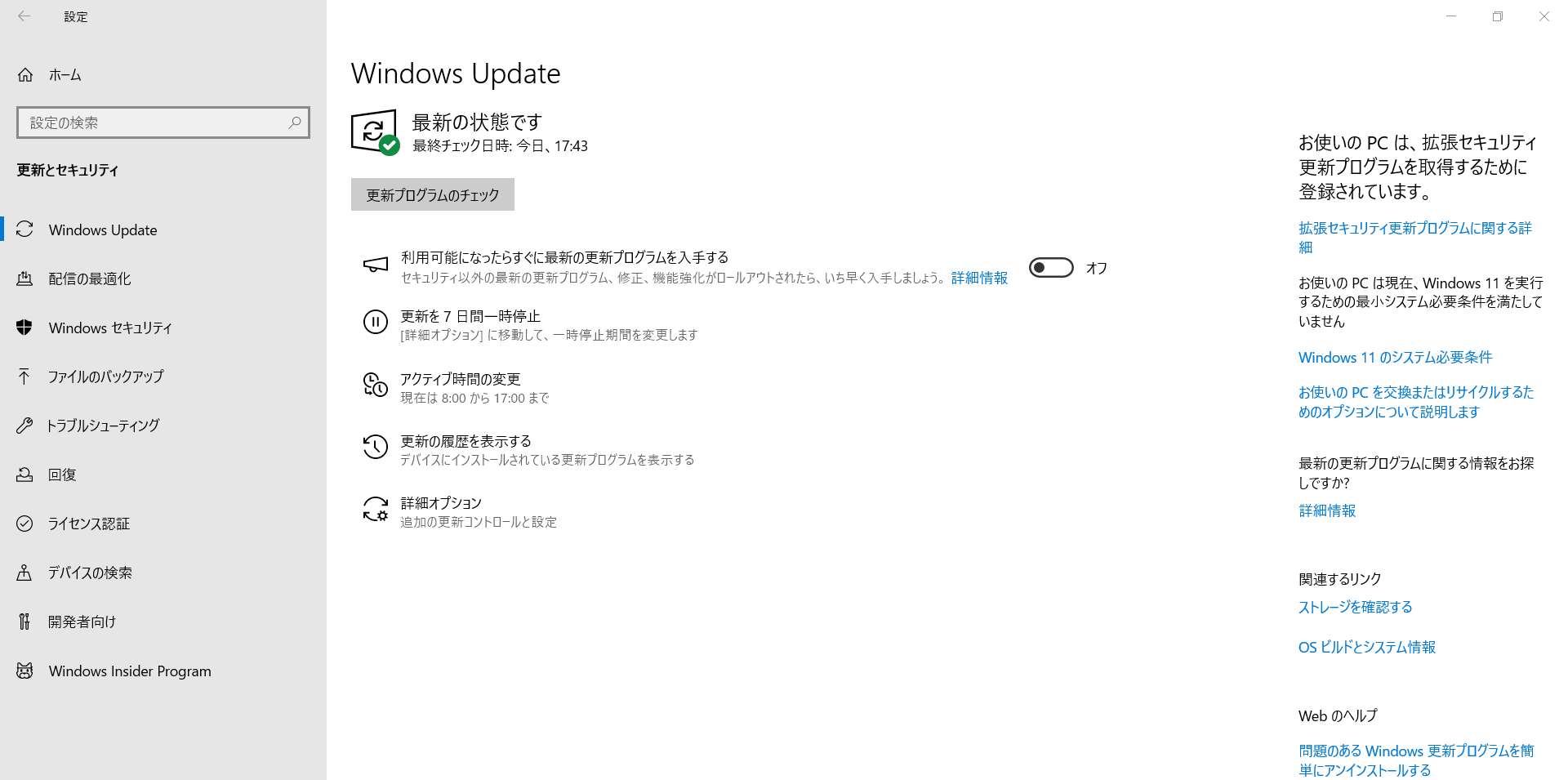
私が残しているWindows 10のPCでは、上のように登録済みの表示になっていました。あわせて、同じ画面に「お使いのPCは現在、Windows 11を実行するための最小システム要件を満たしていません」とも出ています。このPCは、Windows 11へそのままアップグレードできない機種です。
登録の前提条件(Microsoft公式)と、22H2の確認
ESUに登録するには、PCが次の条件を満たしている必要があります(Microsoftの公式ページより)。
- Windows 10 バージョン22H2の、Home・Professional・Pro Education・Workstationsのいずれかのエディションであること
- 最新のWindows Updateがインストールされていること
- ESUの「ライセンス準備パッケージ(KB5126256)」がインストールされていること
- サインインに使うMicrosoftアカウントが、管理者アカウントであること(ESUのライセンスは、登録に使ったMicrosoftアカウントに関連付けられます)
- Microsoftアカウントが、子ども用のアカウントでないこと
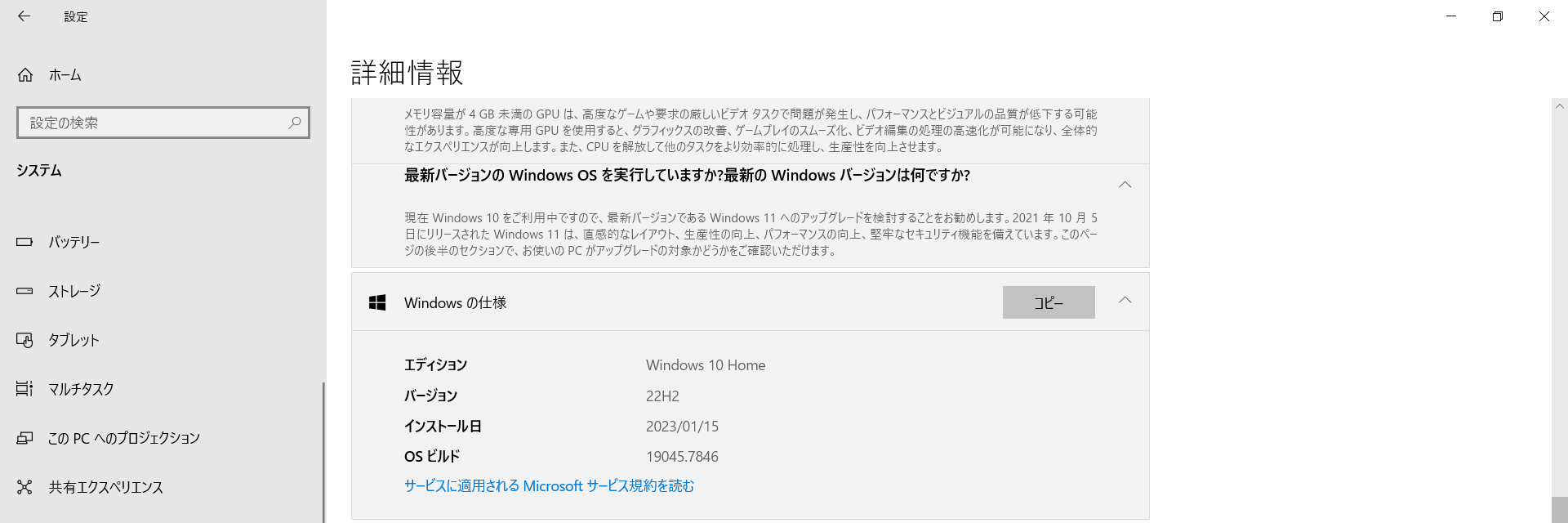
バージョンの確認は、上の画像のとおり「設定」→「システム」→「詳細情報(バージョン情報)」で見ます。このPCは、Windows 10 Home、バージョン22H2、OSビルド19045.7846でした。22H2より前のバージョンの場合は、先にWindows Updateで22H2まで更新してください。
未登録の場合の登録方法
まだ登録していない場合も、2027年10月12日までは新規に登録できます。Microsoftアカウントでのサインインが必要で、方法は次の3つから選びます。
- Windowsバックアップで、設定をクラウドに同期する(追加費用なし)
- Microsoft Rewardsのポイント(1,000ポイント)を使う
- 有料で購入する(30ドル相当。購入画面で金額を確認してください)
登録は1つのMicrosoftアカウントで、最大10台のPCに使えます。家に複数のWindows 10のPCがあっても、1つのアカウントで登録できます。
未登録のPCでは、Windows Updateの画面に、ESUへの登録を案内する表示が出ます。サポート終了直前の2025年10月に、この案内が出るようになった時の様子は、【過去記事】Windows 10サポート終了間近!ESU登場 KB5062649適用で拡張セキュリティ更新プログラムが利用可能にに、スクリーンショットつきで載せています。当時は「ESUは2026年10月まで」という前提でしたが、今回の延長で、期限は1年延びました。
延びたのは1年だけ。2027年10月12日までに
ESUは、Windows 11へ移るための猶予期間という位置づけです。さすがにもう延びないとは思いますが、また延長されるかどうかは分かりません。延長を前提にせず、2027年10月12日を期限として準備しておくのが安全です。
パソコンの価格が上がっていて、買い替えに踏み切りにくい状況ですが、期限は決まっています。次のように、早めに整理しておくのがおすすめです。
- Windows 11に対応しているかを確認する:「設定」→「更新とセキュリティ」→「Windows Update」の右側に、要件を満たしているかが出ます(上のPCは、満たしていない表示でした)
- 満たしている場合:Windows 11に対応していないソフトがどうしても必要、といった特別な理由がなければ、早めにWindows 11へアップデートしましょう。期限ぎりぎりになるほど、慌てることになります
- 満たしていない場合:2027年10月12日までに、買い替えるか、使い方を見直す(ネットにつながない用途に限る、など)かを決めます
- アップグレードや買い替えの前に、必ずバックアップを取る:下の注意も読んでください
ご注意:Windows 11へのアップデートは、まれに失敗することがあります。始める前に、写真・書類・メールなど大事なデータを、外付けのドライブやクラウドにしっかりバックアップしてから進めてください。
まとめ
- 個人向けWindows 10のESUは、2027年10月12日まで延長された
- 登録済みなら、追加の手続きや費用は不要
- 登録済みかどうかは、Windows Updateの画面の右側で確認できる
- 未登録でも、2027年10月12日までは新規登録できる(Windowsバックアップ、Rewards、有料の3つから選ぶ)
- 延びたのは1年だけ。Windows 11に対応しているPCは、特別な理由がなければ早めにアップデートする(失敗に備えて、先にバックアップ)。対応していないPCは、2027年10月までに買い替えを決めておく
関連記事
・Windows 10サポート終了間近!ESU登場 KB5062649適用で拡張セキュリティ更新プログラムが利用可能に:ESUの登録画面が出た時の記録(2025年10月)。「そもそもESUとは?」という基本を知りたい方はこちら。
参考にした情報