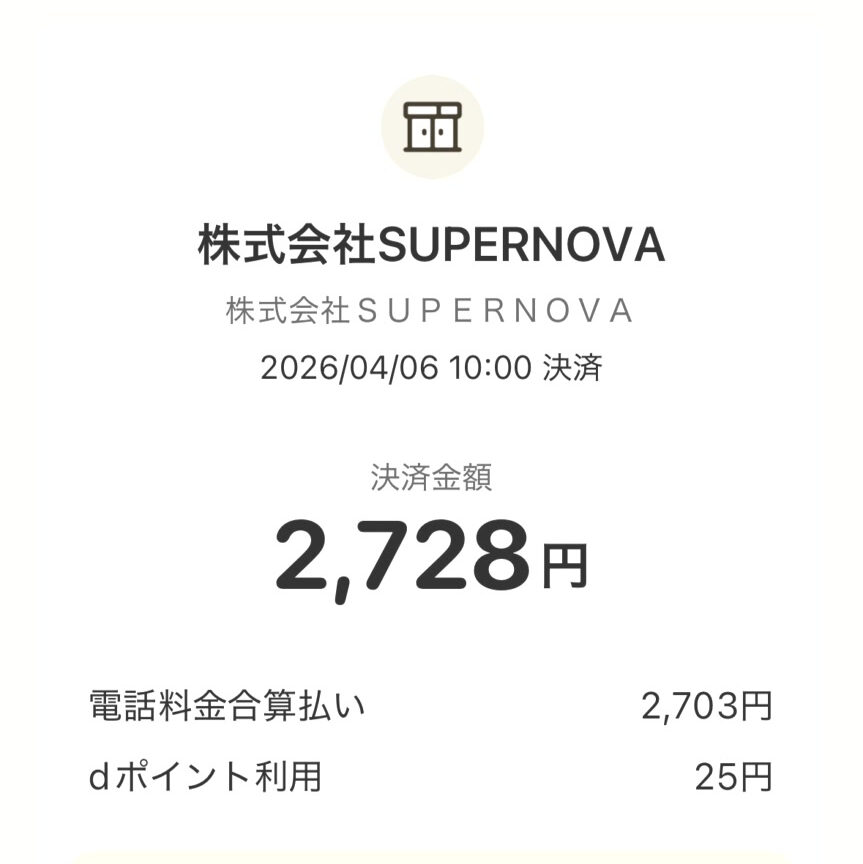
今朝、d払いの利用通知のSMSが届きd払いアプリを見たら、「株式会社SUPERNOVA」から2,728円の請求が来ていて、一瞬かなり焦りました。
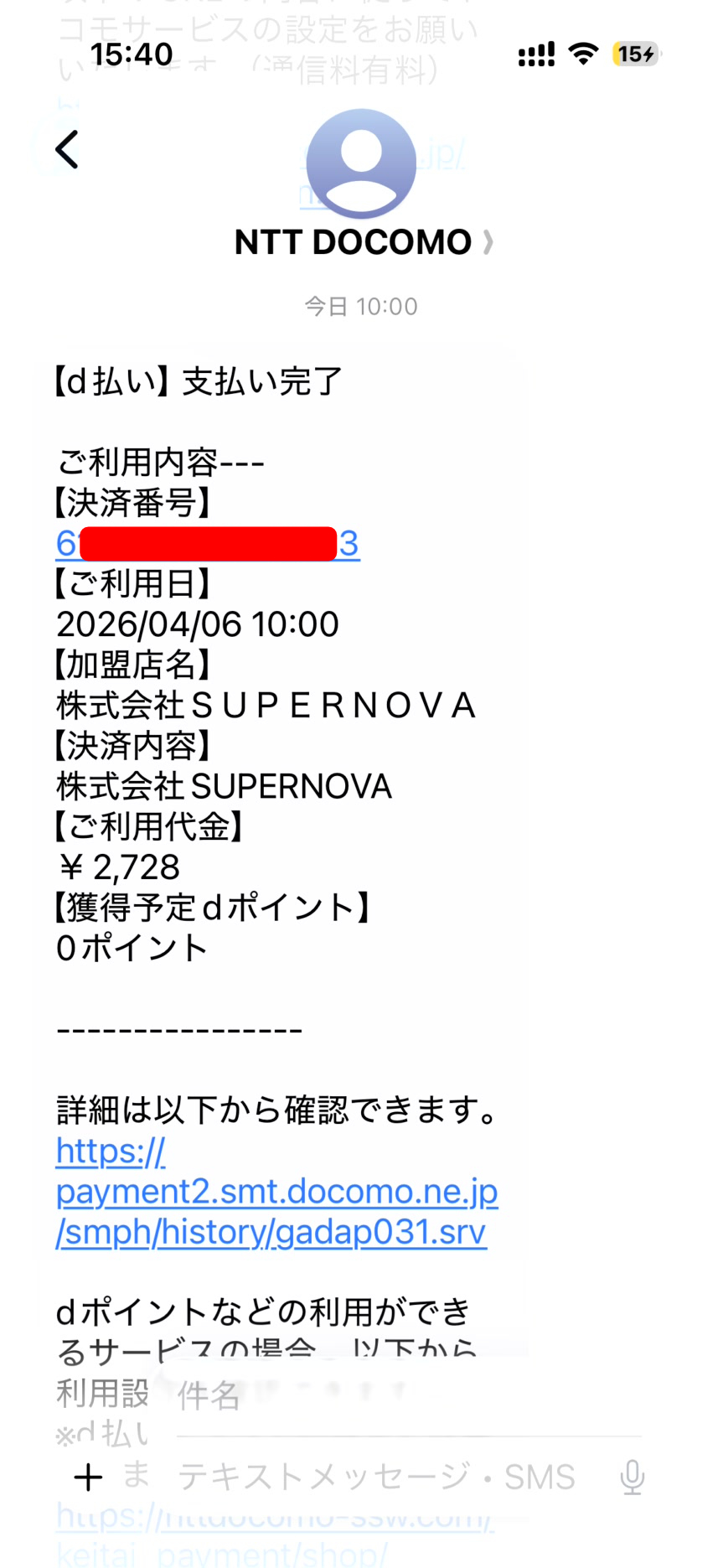
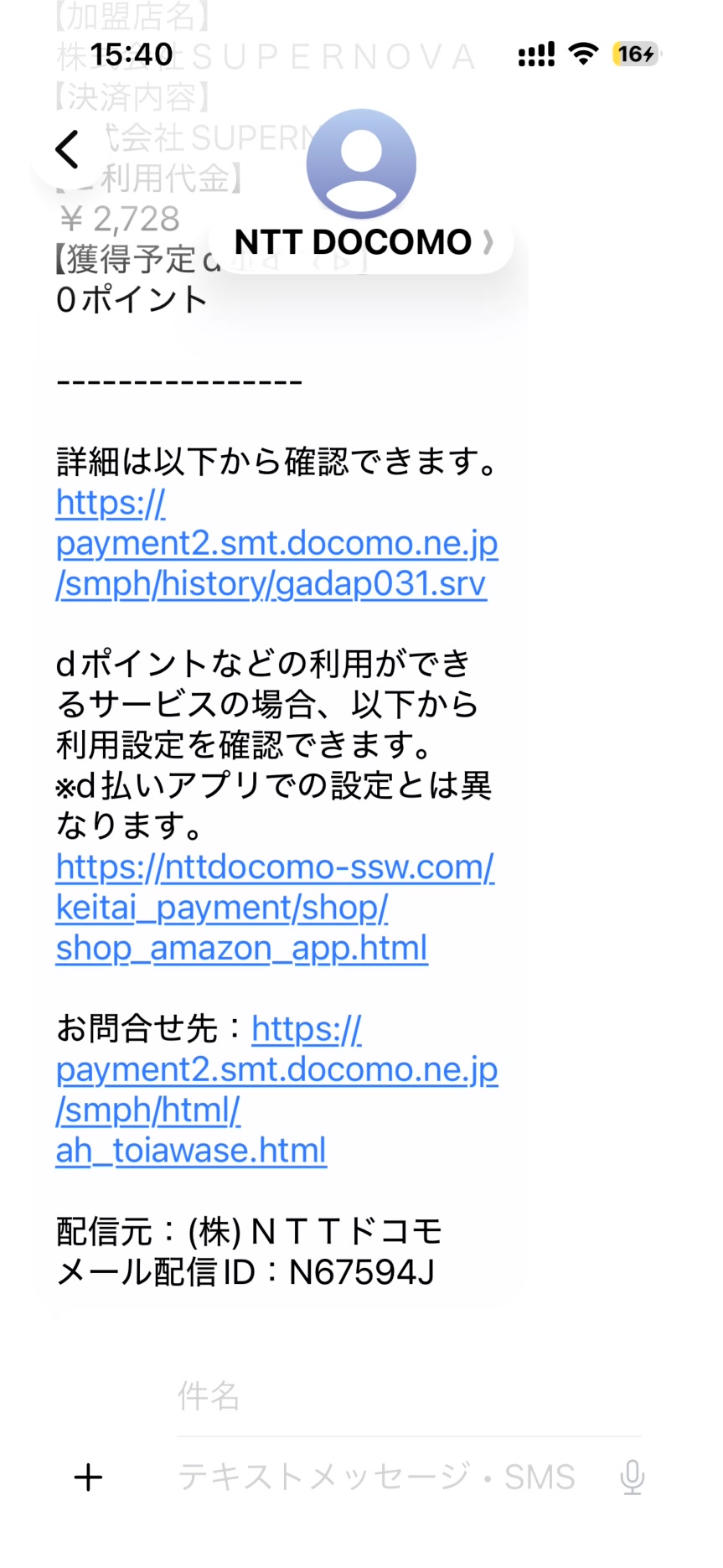
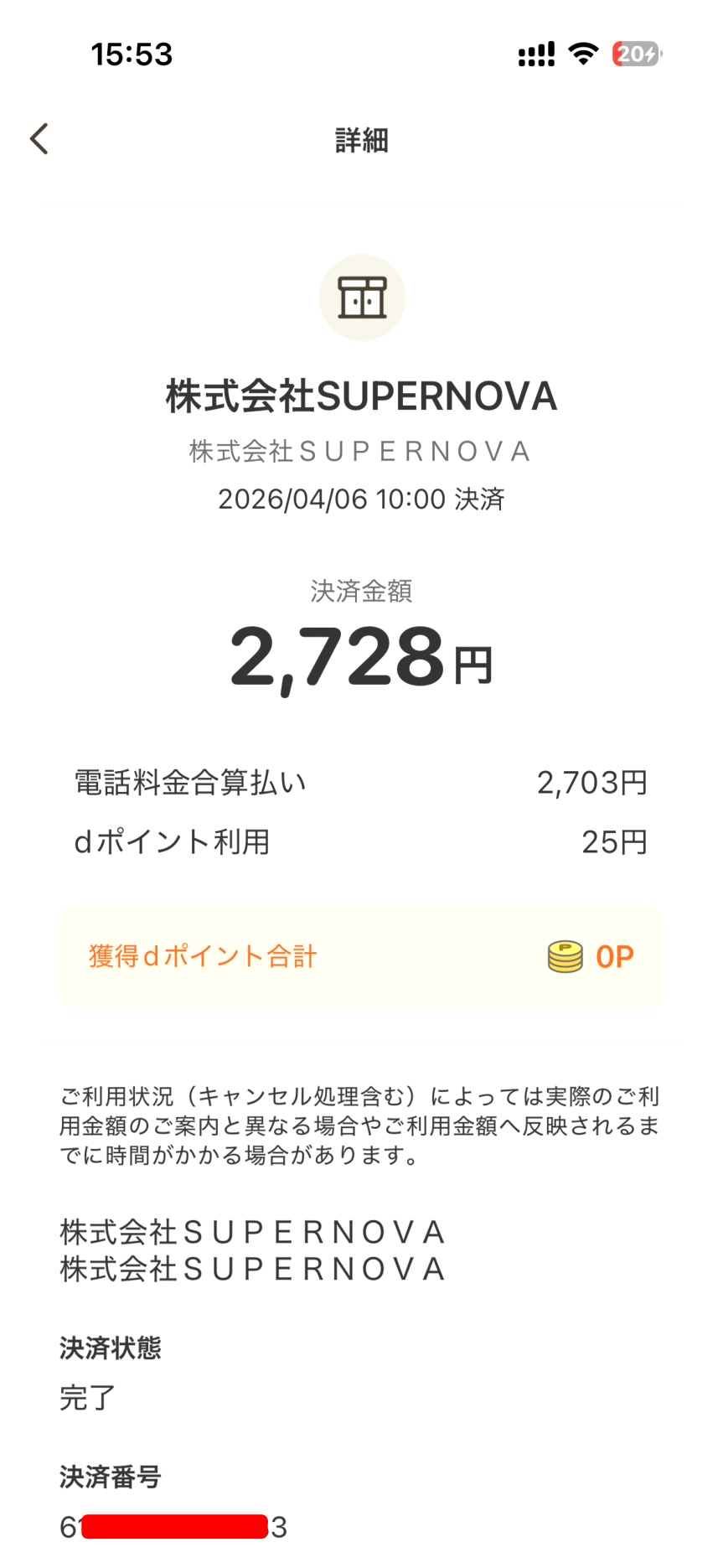
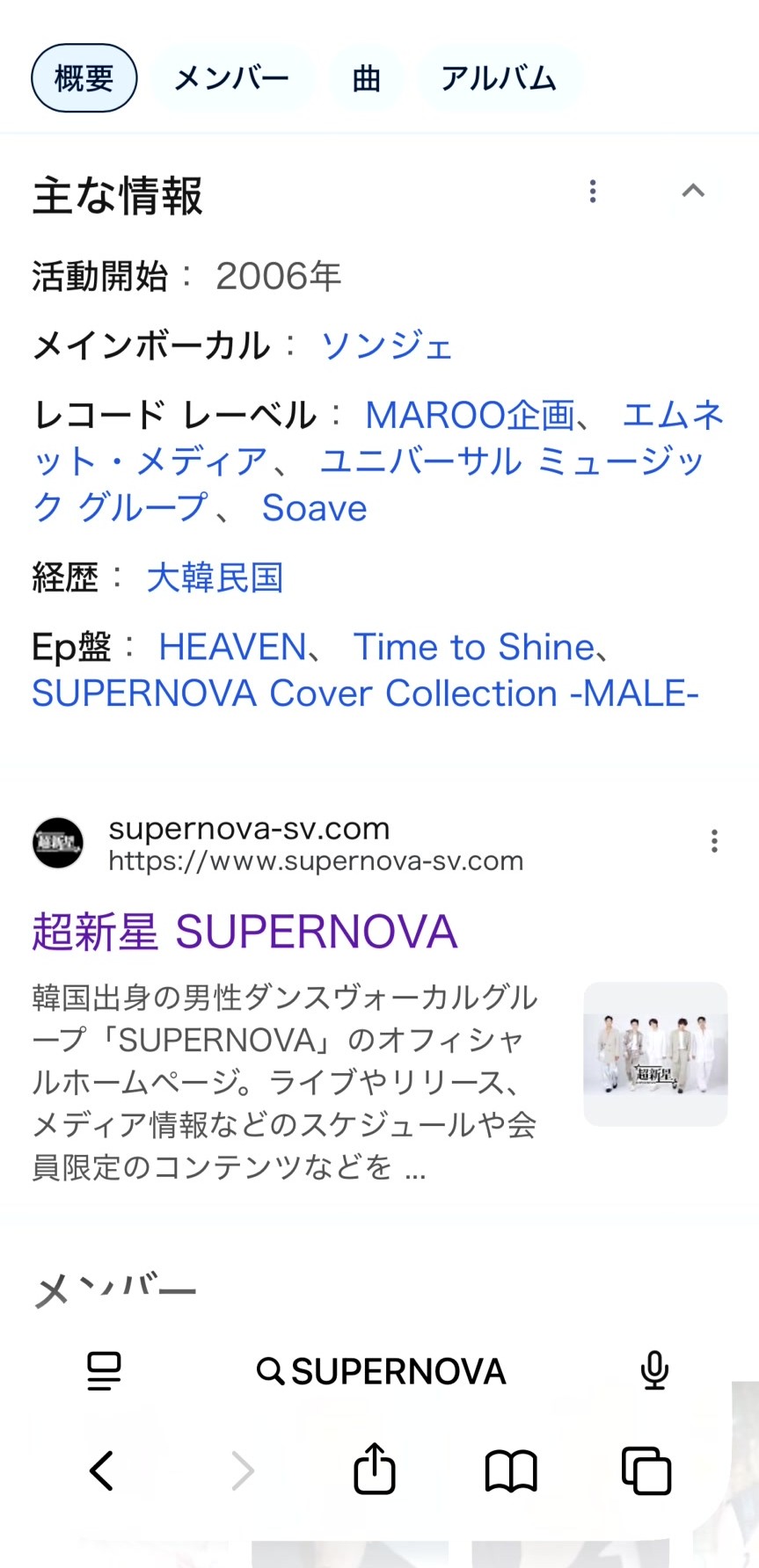
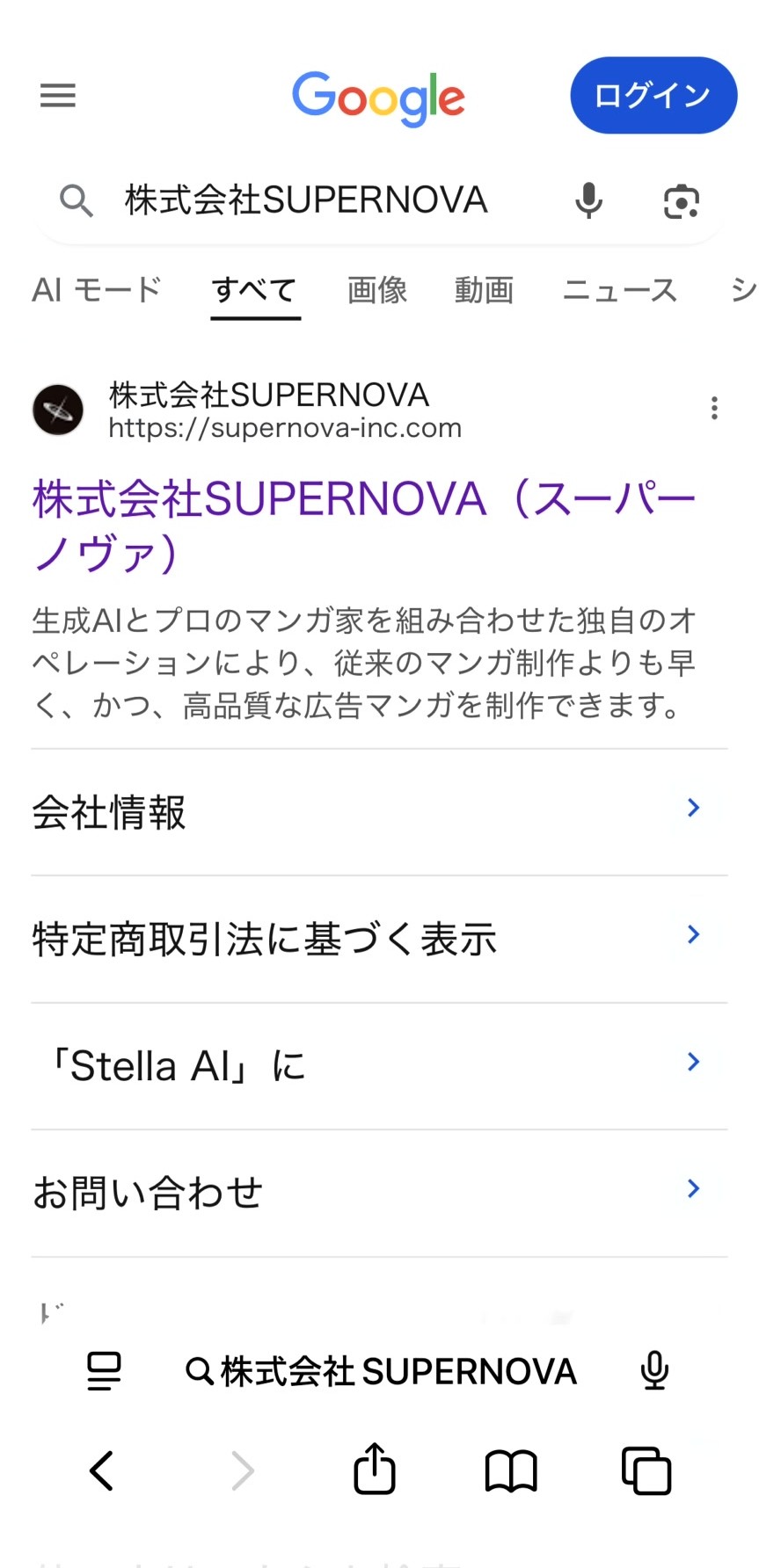
「SUPERNOVAって何だっけ?」「不正利用?」と思って「SUPERNOVA」で検索するとK-POP!?!?d払いを乗っ取られたかと思いかなり焦りましたが、あらためて「株式会社SUPERNOVA」調べたところ、これは Stella AI の月額料金 でした。私は以前、ドコモの Stella AIセット割 を申し込んでいて、約1年間は実質無料で使えていたのですが、その期間が終わって通常課金に切り替わったようです。
同じように、
- d払いで「株式会社SUPERNOVA」という請求が来て不安になった
- Stella AIの無料期間が終わったのか知りたい
- Stella AIの解約方法をすぐ確認したい
という方のために、今回の請求内容・考えられる原因・実際の解約手順 をまとめておきます。
結論
私のケースでは、d払いの「株式会社SUPERNOVA」名義の請求はStella AIの月額料金でした。
また、Stella AIセット割の無料期間終了前に、分かりやすい事前通知は私の環境では確認できませんでした。 そのため、d払いの請求で初めて気付く人もいると思います。
株式会社SUPERNOVAの請求内容
今回、私のd払い通知に表示されていた内容は以下の通りです。
- 加盟店名:株式会社SUPERNOVA
- 利用日:2026/04/06 10:00
- 利用金額:2,728円
最初は「Stella AI」という名前ではなく、会社名の「株式会社SUPERNOVA」 で表示されていたので、何の請求なのかすぐ分かりませんでした。
Stella AIを使っていた方で、なおかつ 決済方法をd払いにしている場合 は、同じような表示になる可能性があります。
なぜ請求が来たのか
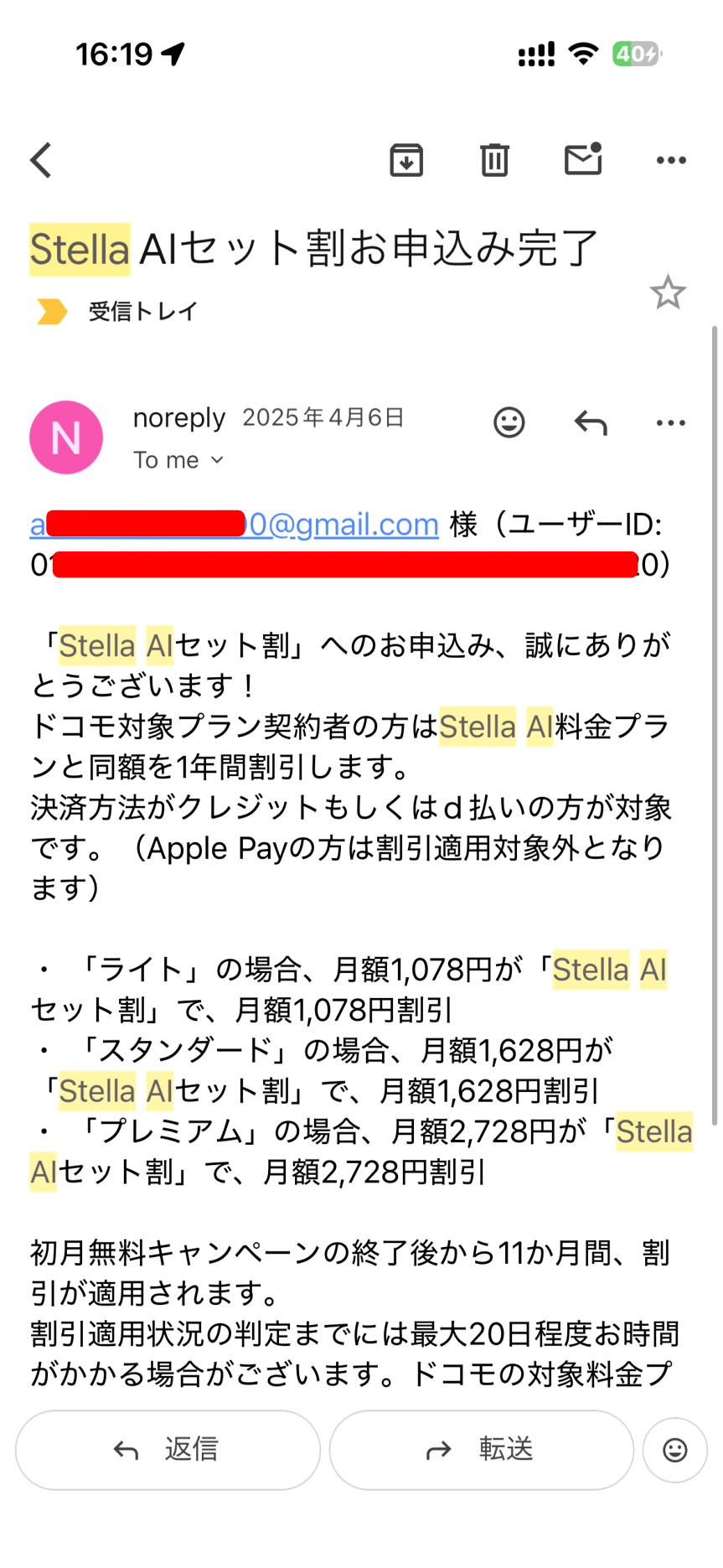
過去に届いていた 「Stella AIセット割お申込み完了」 のメールを見返すと、私が申し込んでいた内容はざっくり次のようなものでした。
- ドコモ対象プラン契約者向けの割引
- 決済方法がクレジットカードまたはd払いで対象
- プレミアムは 月額2,728円割引
- 初月無料キャンペーン終了後から11か月間、割引適用
つまり、実質約1年間無料 で使えていた形です。
今回ちょうどその期間が終わり、通常の月額料金である 2,728円 が発生したのだと思われます。
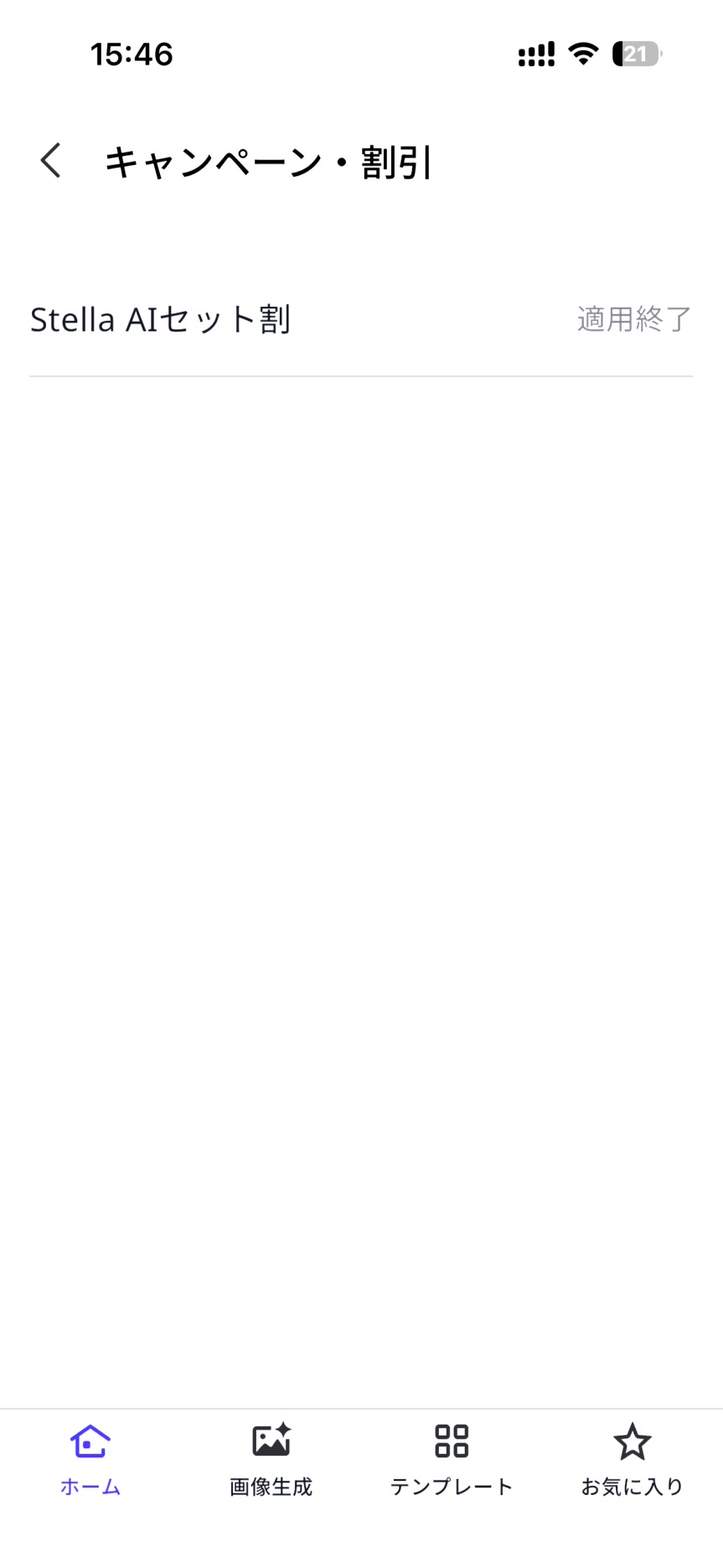
キャンペーン・割引の確認画面があるので、確認すると「Stella AIセット割」は適用終了になっていました。
Stella AIセット割の無料期間終了のお知らせは来る?
少なくとも 私の環境では、無料期間終了前の分かりやすい事前通知は見当たりませんでした。
もちろん、申込み完了メールを見返せば割引期間の記載はあります。
ただ、こうしたサブスク系サービスは申込みからかなり時間が空くことも多く、1年前のメールを常に意識している人は少ないはずです。
特に今回は、
- 毎月の請求が発生していなかった
- 請求名義が「Stella AI」ではなく「株式会社SUPERNOVA」だった
- 利用通知を見て初めて気付いた
という流れだったので、かなり分かりにくく感じました。
そのため、「身に覚えのない請求かと思ったら、実はStella AIの無料期間終了だった」 というケースは珍しくないと思います。
Stella AIの解約手順
私が実際に行った、Stella AI有料プランの解約手順 をそのまままとめます。スマホから操作できました。
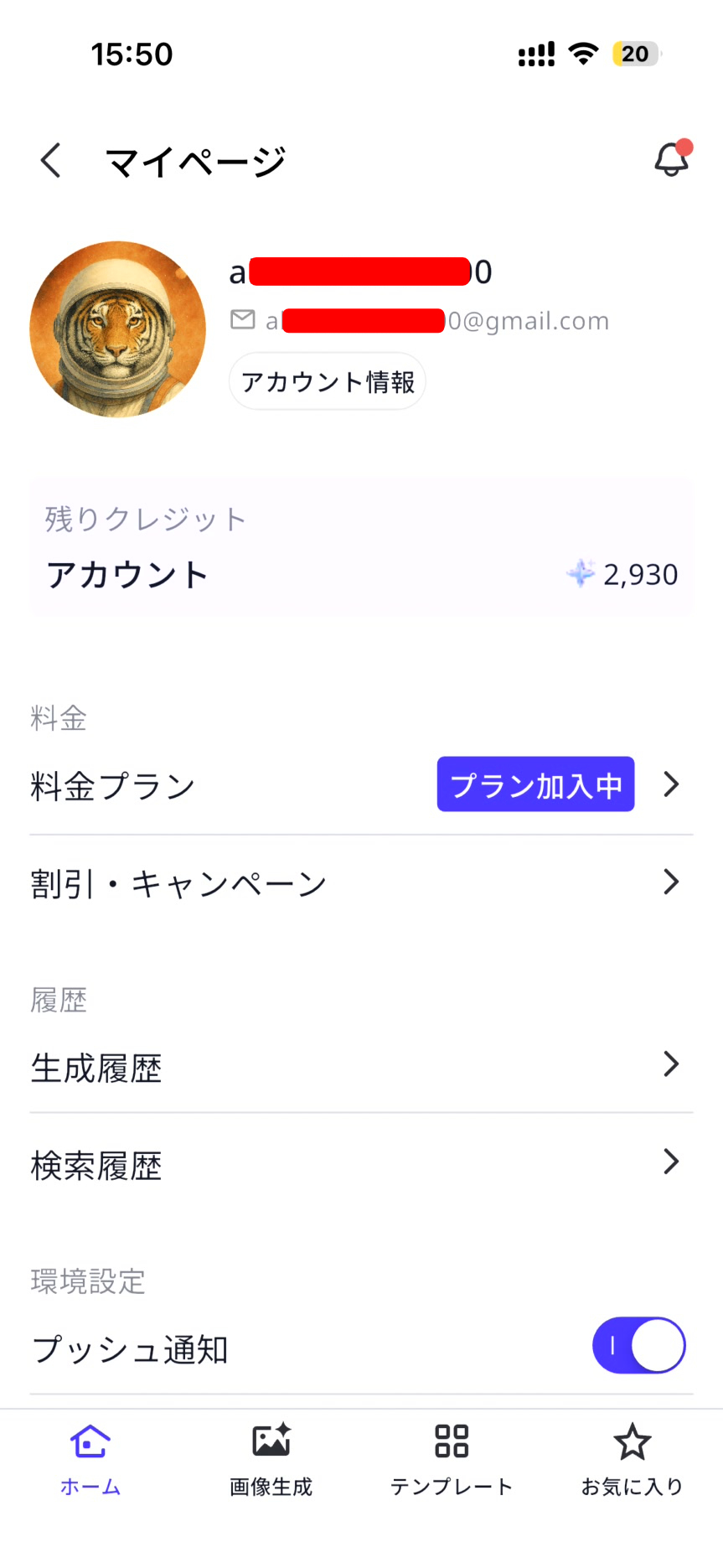
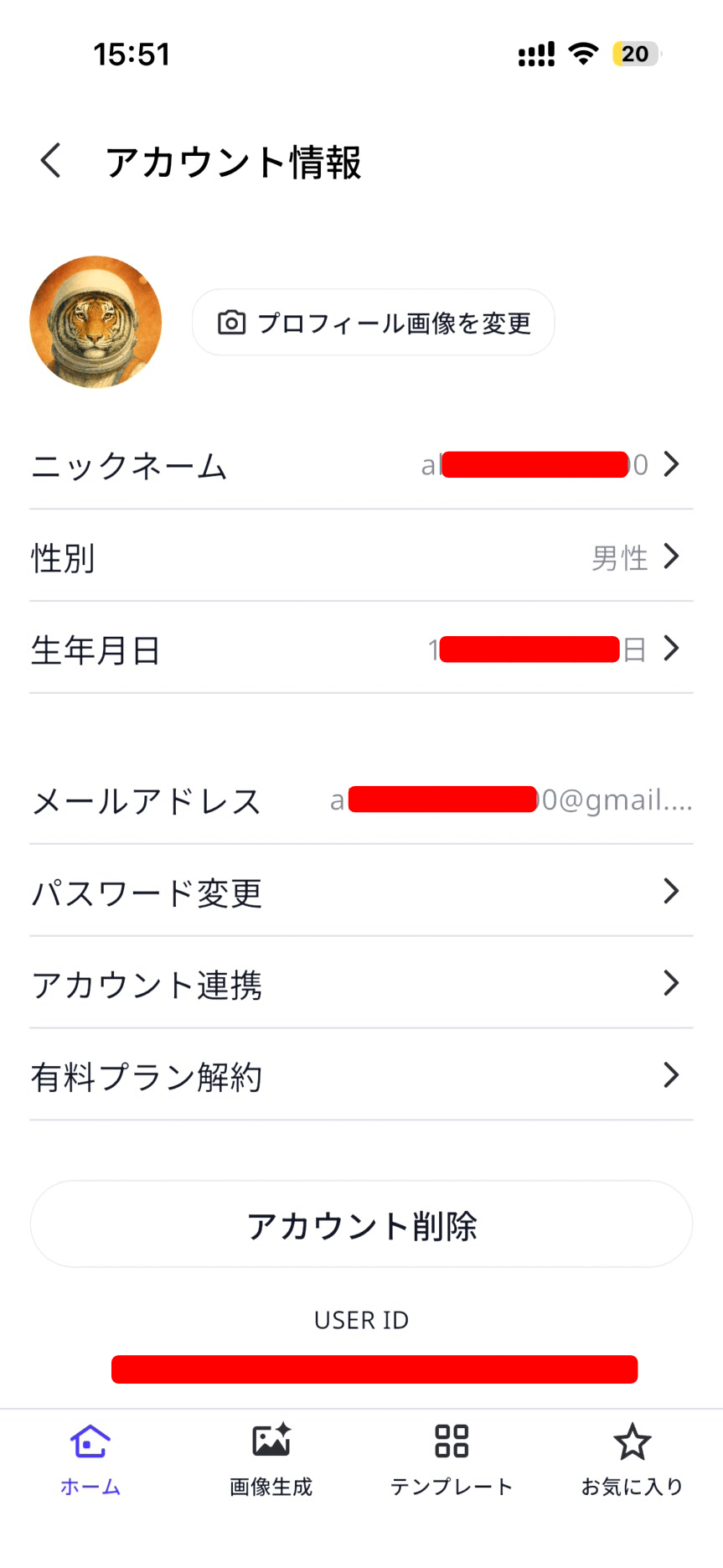
1. Stella AIのアカウント情報を開く
まず、Stella AIのアプリまたはサービス画面から アカウント情報 を開きます。
私が確認した時点では、アカウント情報の中に以下のような項目がありました。
- パスワード変更
- アカウント連携
- 有料プラン解約
- アカウント削除
ここで選ぶのは 「有料プラン解約」 です。
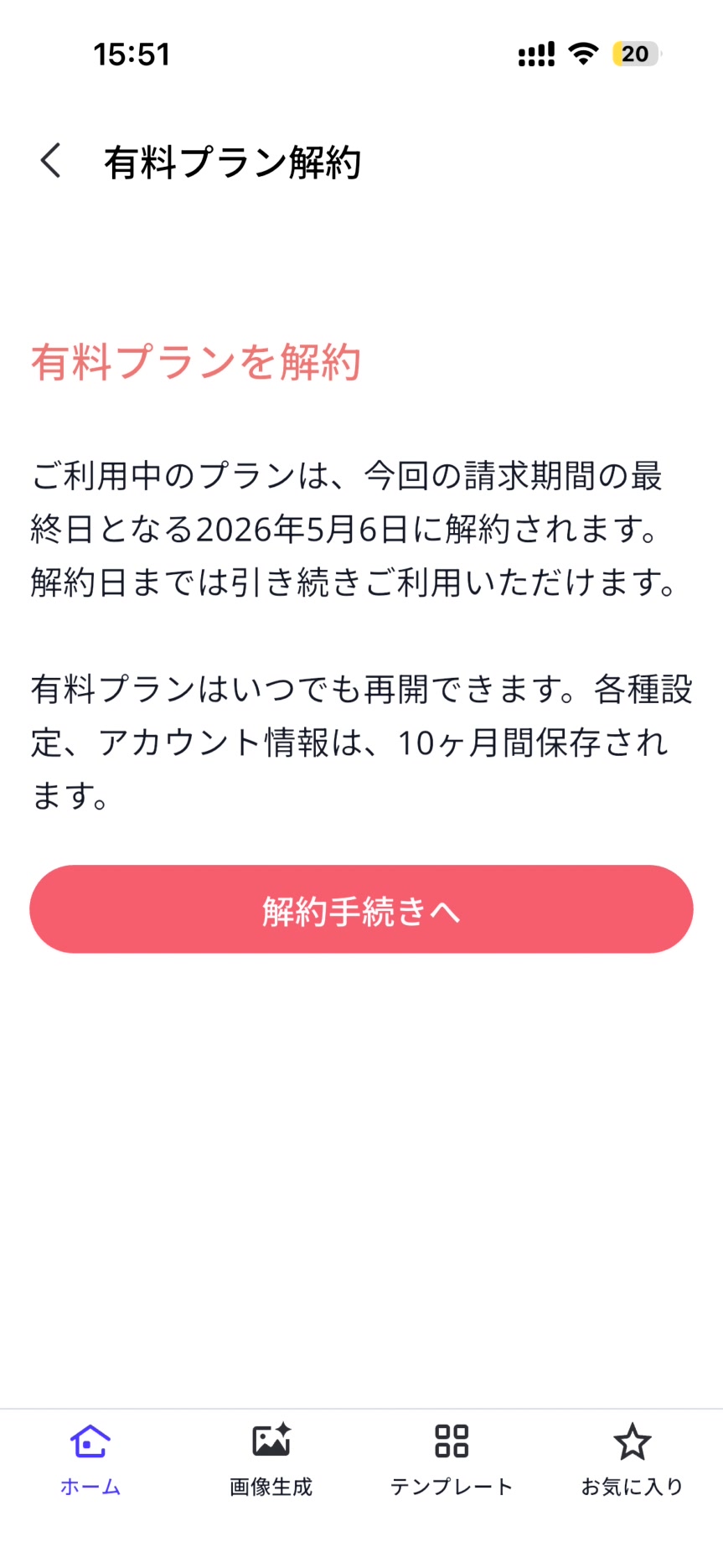
有料プランの解約を行っても課金されて一か月間は利用できるようです。使える間は有効活用しようと思います。
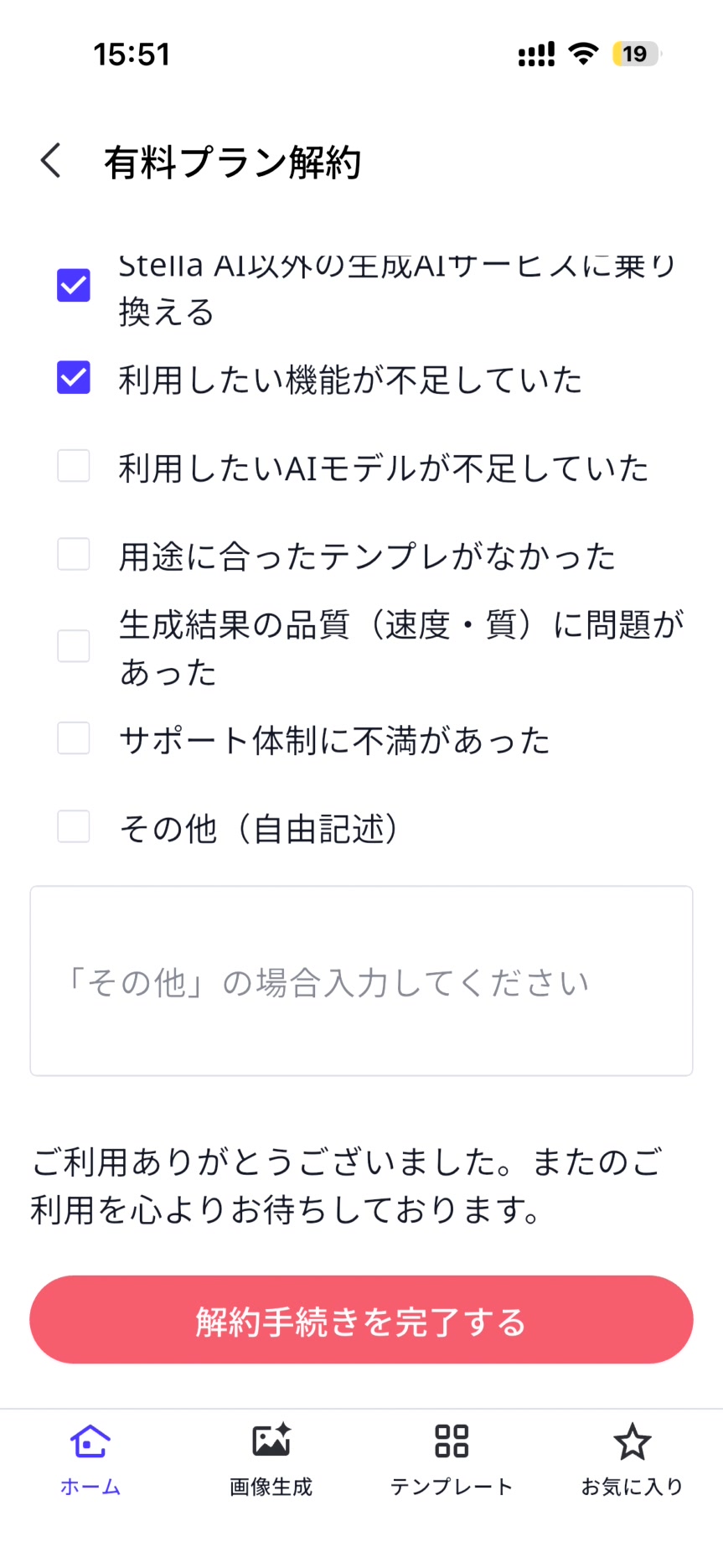
2. 解約理由を選ぶ
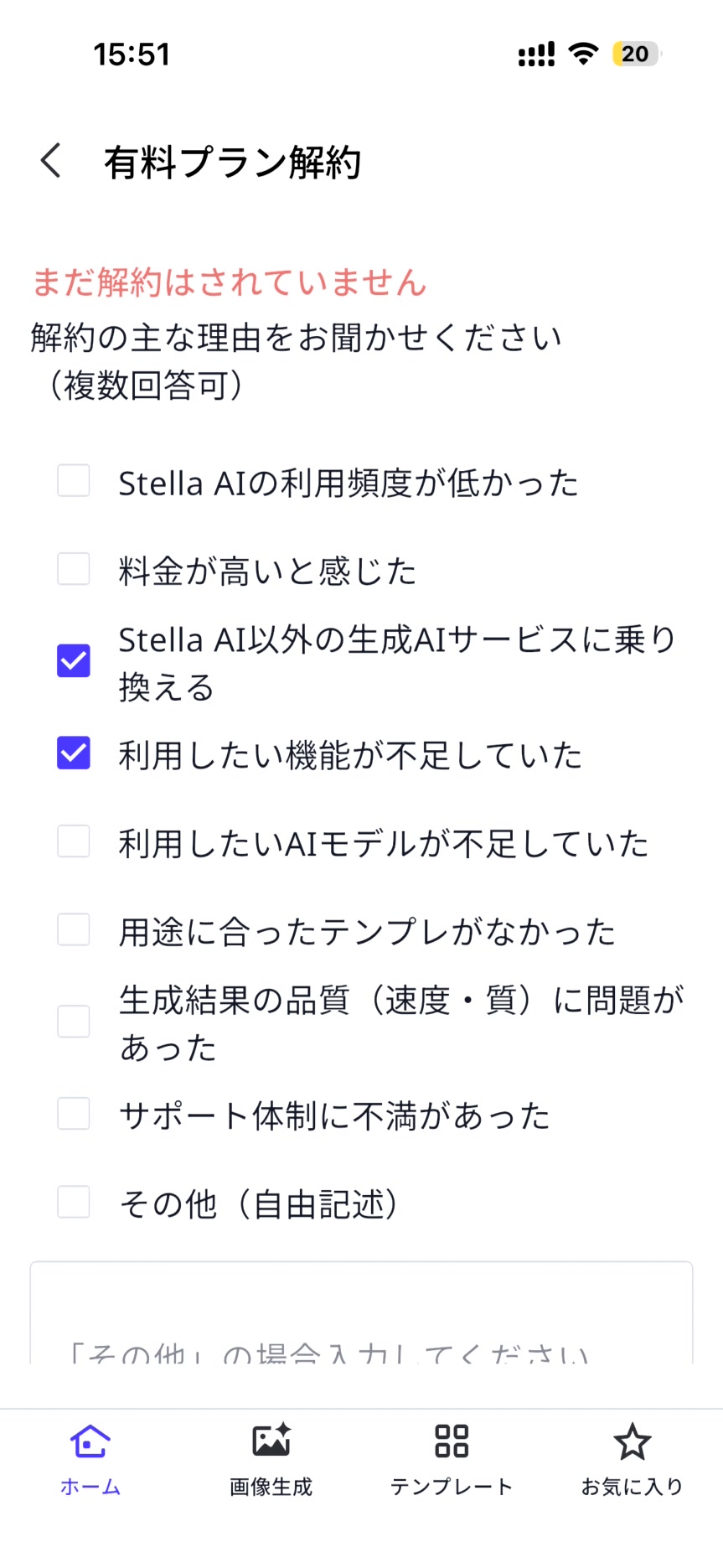
次に、解約理由を選択する画面が表示されました。
私が見た時は、たとえば以下のような項目がありました。
- Stella AI以外の生成AIサービスに乗り換える
- 利用したい機能が不足していた
- 利用したいAIモデルが不足していた
- 用途に合ったテンプレートがなかった
- 生成結果の品質(速度・質)に問題があった
- サポート体制に不満があった
- その他(自由記述)
該当するものを選びます。複数選択もできるようでした。
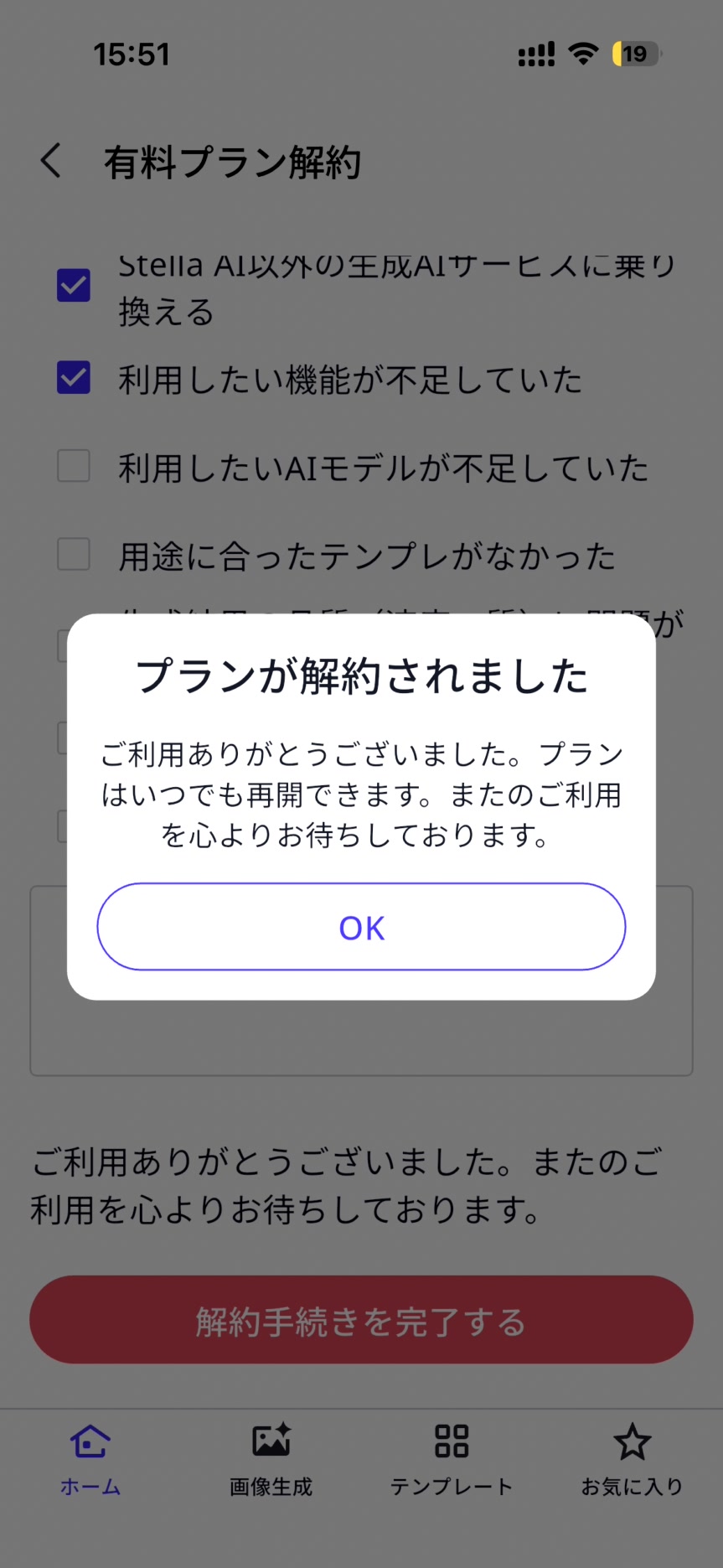
3. 「解約手続きを完了する」を押す
理由を選んだら、画面下の 「解約手続きを完了する」 を押します。
これで、有料プランの解約手続きは完了です。
4. 完了メールを確認する
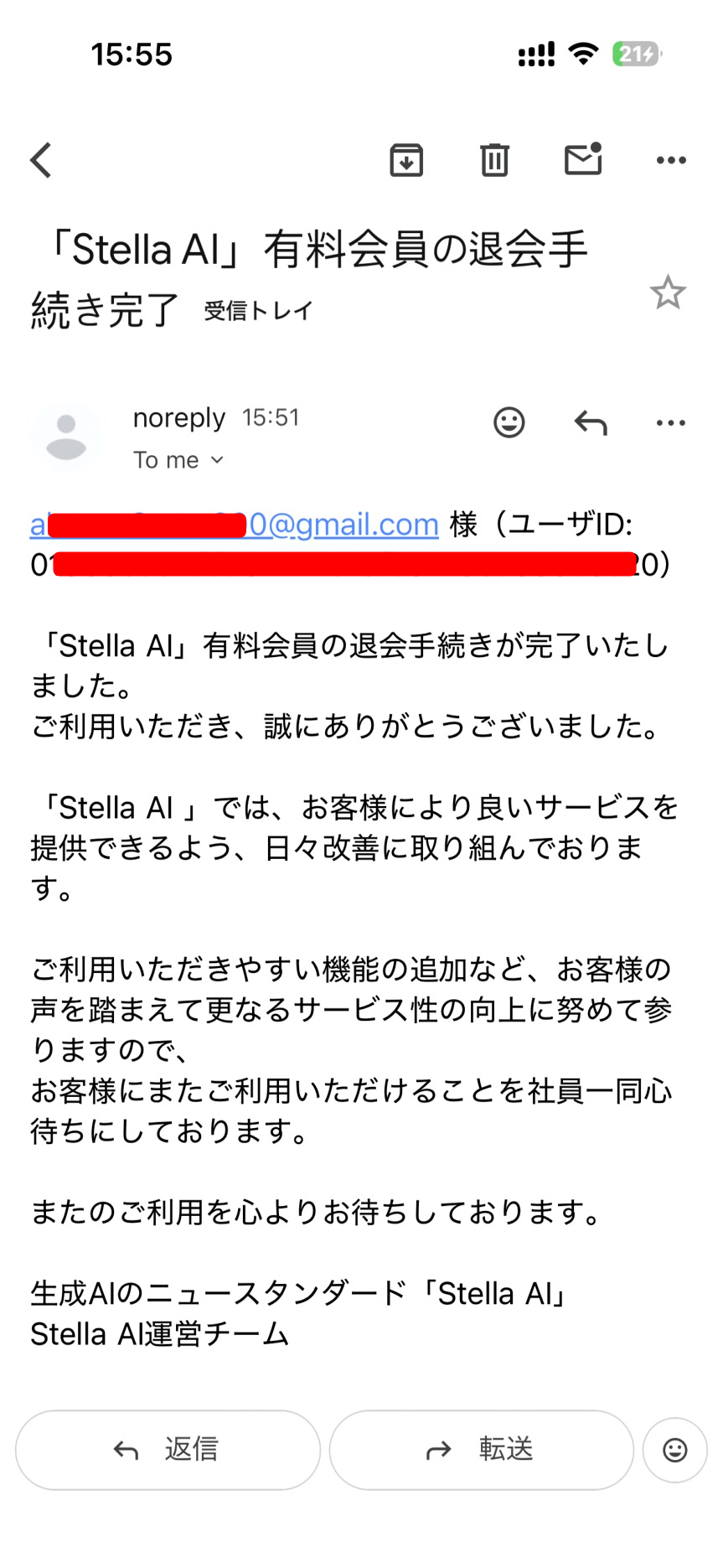
解約後、すぐに 「Stella AI 有料会員の退会手続き完了」 というメールが届きました。
手続きできたか不安な場合は、この完了メールが来ているかを確認しておくと安心です。
解約時に注意したいこと
「有料プラン解約」と「アカウント削除」は別
これは少し注意が必要です。
Stella AIの画面では、「有料プラン解約」 と 「アカウント削除」 が別になっていました。
- 課金だけ止めたい → 有料プラン解約
- アカウント自体を消したい → アカウント削除
という違いがあります。
とりあえず料金の発生を止めたいだけなら、アカウント削除ではなく有料プラン解約 を選ぶのがポイントです。
画面の場所や表記は今後変わる可能性あり
今回の手順は、私が解約した時点での画面表示 に基づいています。
今後のアップデートでメニュー名や場所が変わる可能性はあります。
その場合でも、まずは アカウント情報 の中を確認すると見つけやすいと思います。
まとめ
今回の件をまとめると、以下の通りです。
- d払いで 「株式会社SUPERNOVA」 から請求が来た
- 調べたところ、Stella AIの月額料金 だった
- 原因は、ドコモのStella AIセット割の無料期間終了 の可能性が高い
- 私の環境では、終了前の分かりやすい通知は確認できなかった
- 解約は
アカウント情報 → 有料プラン解約 → 解約理由選択 → 解約手続きを完了する
の流れで進められた
私と同じように「見覚えのない請求?」と焦った方は、まず Stella AIを以前申し込んでいないか、そして Stella AIセット割の割引期間が終わっていないか を確認してみてください。
サブスクは便利ですが、無料期間終了のタイミングを忘れると、今回のように請求で初めて気付くことがあります。
特に 請求名義がサービス名ではなく会社名で表示されるケース は、かなり分かりにくいですね。今回、自分でもちょっと勉強になりました。
